Generic Device Type
Nella sezione Generic Device Type sono elencati i Device Type Generici presenti nel Sistema.
Funzioni esposte dal Sistema
Il Sistema consente di effettuare le seguenti operazioni sui Device Enginko:
- Visualizzazione e ricerca
- Creazione
- Gestione Relazioni
- Gestione Gruppi
- Eliminazione
- Calibrazione e Validazione
- Configurazione
- Gestione tipi di device generici
Visualizzazione
All'accesso il Sistema mostra una lista come quella di seguito. E'possibile operare una scelta in base ai device assegnati a Gruppi, Aziende, Palazzi, o Piani, oppure di valutare la visualizzazione in base allo Stato (Online o Offline):

Cliccando per aprire il menu a tendina corrispondente a Tipo Device il Sistema mostra una lista, come quella di seguito, che contiene i Tipi Device Generici presenti in archivio.

Lista Devices: Oltre al Nome il Sistema mostra il Mac Address e l'ultimo contatto avvenuto con il Device (Ultimo contatto).
Sono inoltre visibili informazioni su eventuale appartenenza al Gruppo, alla Azienda, al Palazzo, al Piano ed a Spazio.
La selezione di un Device presente nella lista permette l'apertura del pop-up Modifica dati Device:

E'possibile modificare il Nome device e l'indirizzo Mac Address.
Creazione
Cliccando su AGGIUNGI in alto a destra appare la Form seguente con cui è possibile inserire un Nuovo Device.

Il campo Nome Device consente di inserire il Nome del dispositivo.
Il campo Mac Address Device consente di inserire il Mac Address del dispositivo.
Nota: Il riempimento di entrambi i campi è obbligatorio per la creazione del nuovo device
Inserire il Mac Address senza trattini, doppi punti o punti.
Le Azioni

Gestione Relazioni
 Nella colonna Azioni è possibile selezionare l'icona Gestione Relazioni per visualizzare, creare o modificare relazioni tra Device ed Entità
La selezione dell'icona Gestione Relazioni consente l'apertura della schermata Relazioni tra Device ed Entità:

Il Sistema mostra in alto a sinistra il Nome del Device selezionato, al centro la lista delle eventuali relazioni esistenti tra il device selezionato precedentemente e le varie Entità.
Nella lista si visualizza il Nome Entità, ovvero l'entità relazionata, la Data di inizio e la colonna Azioni.
Nella colonna Azioni è possibile Modificare una relazione esistente o eliminare la relazione.
Cliccando su + Aggiungi nuova Relazione in alto a destra appare la Form seguente con cui è possibile inserire una Nuova Relazione:

La Form consente di:
- Scegliere l'entità (dopo la digitazione il menu a discesa contiene suggerimenti sulle entità presenti)
- La data inizio e Fine
- La possibilità di selezionare Non scade Mai
- Scegliere le misure da monitorare le quali fanno riferimento alle misure aggiunte al tipo di device inserito
Le misure da monitorare sono applicabili in base al tipo di Device preso in considerazione.
Per eliminare una misura dalla configurazione della relazione cliccare sulla x situata a destra di ogni misura.
Cliccando sull'icona Modifica Relazione si apre la form di modifica della relazione esistente.
Nella Form si visualizzano le relative informazioni della relazione.
Il pulsante  permette di tornare alla lista di Gestione Device.
Gestione Gruppi
Un Device Generico può essere aggiunto ad un Gruppo selezionando l'icona apposita nella colonna Azioni.
 Nella Form si visualizzano eventuali Relazioni già presenti tra Device Generico selezionato e Gruppi.
Cliccando su + AGGIUNGI DEVICE A UN GRUPPO in basso a destra appare la Form seguente con cui è possibile inserire una Nuova Relazione:

La Form consente di selezionare un Gruppo esistente ed associare il device Enginko al Gruppo.
Calibrazione e Validazione Device
Selezionando l'icona  Gestione Calibrazione appare la Form che consente la Calibrazione e Validazione del device.
Nel primo tab è permesso validare il dato, nel secondo tab si effettua la calibrazione.
Validazione
La validazione è un servizio pensato per effettuare per rendere la banca dati più leggera. Per effettuare la validazione selezionare la Misura:

Cliccare su Aggiungi Regola o modificare una regola già esistente.
Compilare i dati relativi alla validazione:
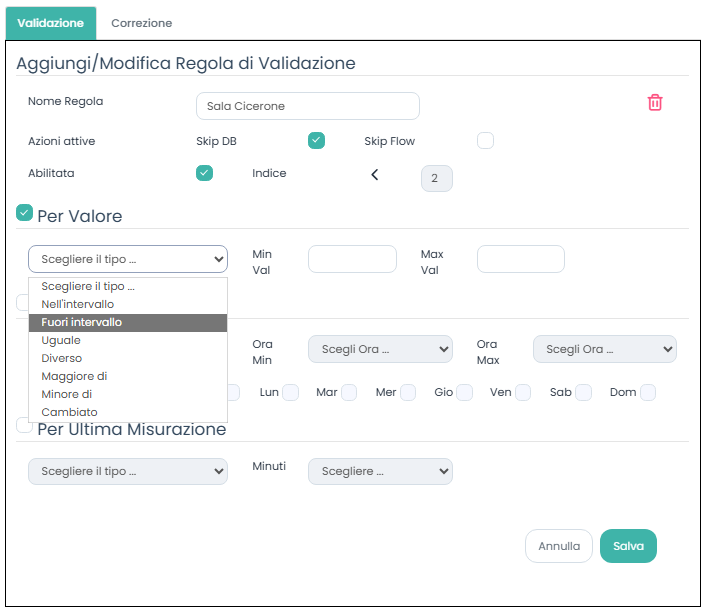
- Inserire un nome per la regola
- Azioni attive (Skip DB - Skip Flow) = scegliere se scrivere il dato su database o sul flusso dati o entrambi
- Per valore = scegliere intervalli di valori su cui il dato può essere scartato
- Per orario = scegliere intervalli temporali in cui il dato può essere scartato
- Per ultima misurazione = selezionare intervallo temporale di acquisizione del dato
All'occorrenza si può passare direttamente ad impostare o modificare la Correzione della regola selezionando il tab Correzione sull'oggetto della Form.
Selezionare Salva prima di chiudere la form altrimenti il Sistema non memorizza le modifiche effettuate.

Correzione
La correzione è una regola introdotta per poter correggere i dati.
Per effettuare la correzione selezionare la Misura:

Cliccare su Aggiungi Correzione o modificare una correzione già esistente.
La form consente di aggiungere un'operazione se il valore che arriva dal sensore è compreso tra i valori impostati.
Selezionare Salva prima di chiudere la form altrimenti il Sistema non memorizza le modifiche effettuate.
Eliminazione
Cliccando sull'icona  all'interno della colonna Azioni, si seleziona il Device Generico selezionato e appare un pop-up in cui si chiede conferma dell'eliminazione del device dal Database:

Configurazione
Selezionando il tab  si presenta la schermata di Configurazione per Driver Generico:

Up stream Topic è il Topic sul canale Mqtt che il Device usa per inviare i dati di sensoristica che poi vengono utilizzati nei vari Sistemi iComfort.
Dopo aver effettuato le eventuali modifiche cliccare su Salva in basso a destra.
Tipi Device
Selezionando il tab  si presenta la Lista Tipi Dispositivi Generici.
Tramite questa sezione è possibile aggiungere Dispositivi generici e configurare le misure correlate.
si presenta la Lista Tipi Dispositivi Generici.
Tramite questa sezione è possibile aggiungere Dispositivi generici e configurare le misure correlate.
All'accesso il Sistema mostra una lista come quella di seguito.

Ricerca: E' presente il campo di ricerca a testo libero 
Cliccando su AGGIUNGI in alto a destra appare la Form seguente con cui è possibile inserire un Nuovo Tipo di Device.

Cliccando su Aggiungi Misura si presenta la Form con cui è possibile inserire le misure correlate al nuovo tipo di device:

L'icona Elimina Tipo Device è visibile solo quando il Tipo Device non è associato ad alcun Device.
Se sono presenti device associati l'icona Elimina Tipo Device non è presente perchè il Tipo Device non è eliminabile.
I dati della Misure di un Sensore per poter essere inserite nel BUS del Sistema (PUSH on BUS) debbono essere in un apposito Formato JSON.
Ecco un esempio valido:
{
    "DeviceAddress": "DEVICE-001",
    "Measures": [
        {
            "EventCode": 12121,
            "UtcDate": "2025-12-18T10:15:00.123Z",
            "Value": "23.45",
            "IsNumeric": true
        }
    ]
}